360° panorama render nasıl alınır? Programdan bağımsız temel kurallar
Hangi programı kullanırsan kullan, iyi bir sanal tur aynı birkaç kurala dayanır: doğru oran, düz kamera, tutarlı yükseklik. Önce bunları, sonra programına özel adımları anlatıyoruz.
Bir render'ı sanal tura çevirmek için özel bir “VR programı” gerekmiyor. V-Ray, Corona, D5, Enscape, Lumion, Twinmotion ve Blender'ın hepsi 360° panorama çıkarabiliyor. Sorun genellikle programda değil, ayrıntılarda çıkıyor: biraz eğik duran bir kamera, 16:9 bırakılmış bir çıktı oranı ya da her odada farklı yükseklikte duran kameralar. Tur açıldığında bunlar hemen fark ediliyor.
Bu yazıda programdan bağımsız kuralları topladık. Kendi programının adımları için yazının sonundaki bağlantılara geçebilirsin.
Panora3D'nin (ve çoğu turun) beklediği format: equirectangular
Sanal turlarda kullanılan standart format equirectangular ya da Türkçe karşılığıyla küresel panorama. Kameranın çevresindeki her şey tek bir dikdörtgen görsele açılır. Yatayda 360°, dikeyde 180° vardır. Bu yüzden görselin genişliği her zaman yüksekliğinin tam iki katıdır.
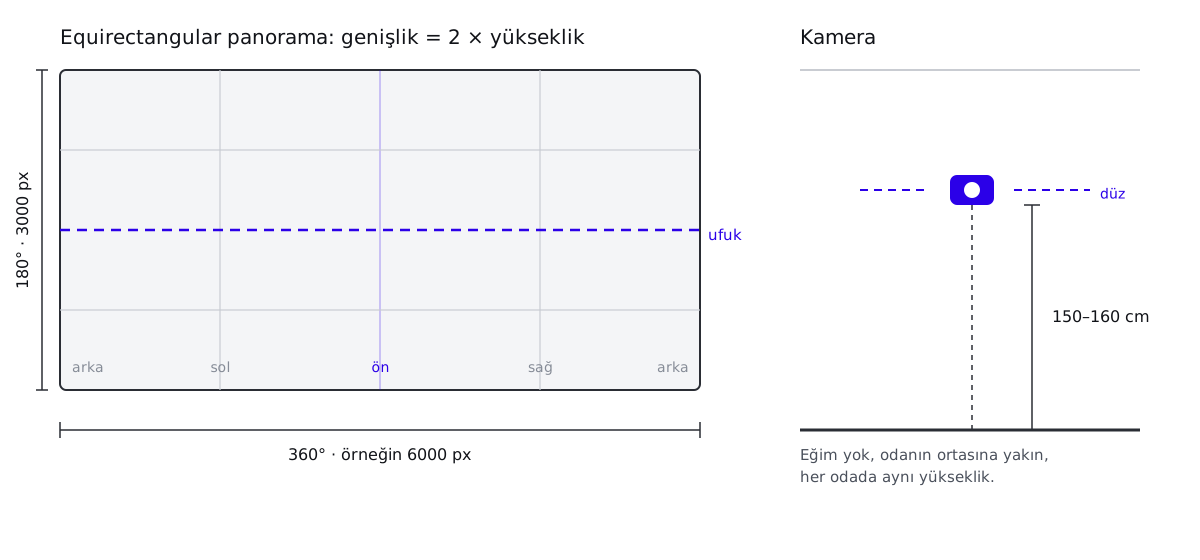
Programlarda bu ayar farklı adlarla geçer: Spherical, Spherical panorama, Equirectangular, 360 Panorama ya da Monoscopic panorama. Adı ne olursa olsun kontrol edeceğin şey aynı: çıktı 2:1 mi?
Bazı programlar görseli altı ayrı kareye (küp, cubemap) bölerek de verebilir. Bu çıktı başka oynatıcılar için hazırlanır; Panora3D'ye yükleyeceksen equirectangular seçeneğini kullan.
Mono mu, stereo mu?
Mono. Stereo panoramalar VR gözlükte iki göz için ayrı görüntü göstermek üzere hazırlanır ve iki panoramayı üst üste koyduğu için oranı 1:1 olur. Tarayıcıda gezilen bir turda buna gerek yok. Panora3D'nin VR modu mono panoramayla da çalışır.
Çözünürlük: ne kadar büyük olmalı?
360° panorama, tek bir kareden çok daha fazla alanı kapsar. Ekranda aynı anda panoramanın yalnızca dörtte biri kadarı görünür. 6000 piksel genişliğindeki bir panoramada bu, ekrana yayılan 1500 piksel demek. Bu yüzden normal bir görsel için yeterli olan çözünürlük panoramada bulanık kalır.
| Boyut | Ne zaman |
|---|---|
| 4096 × 2048 | Hızlı ön sunum ve taslaklar. Telefonda iyi, büyük ekranda yakınlaşınca yumuşar. |
| 6000 × 3000 | Çoğu proje için en dengeli seçim. Render süresi makul, bilgisayar ekranında net. |
| 8192 × 4096 | Malzeme ve detayın önemli olduğu son sunumlar. Render süresi 6K'ya göre yaklaşık iki kat. |
Render süresi piksel sayısıyla birlikte artar. Kenarı iki katına çıkardığında piksel sayısı dört katına çıkar. Taslak için 4K alıp son hâli 6K ya da 8K'ya bırakmak zaman kazandırır.
Panora3D'nin ücretsiz paketinde turlar 4K (4096 piksel genişlik), Pro ve Business'ta 8K'ya kadar gösterilir. Daha büyük bir dosya yüklersen editör onu yüklemeden önce bu sınıra küçültür; ayrıca bir şey yapman gerekmez.
Kamerayı nereye ve nasıl koymalı?
- Yükseklik: Göz hizası, yani 150–160 cm. Daha alçak bir kamera mekânı olduğundan büyük, daha yüksek bir kamera ise dar gösterir.
- Eğim: Sıfır. Kamerayı yukarı ya da aşağı çevirme, sağa sola da yatırma. Hedef noktası (target) olan kameralarda hedefi kamerayla aynı yüksekliğe koy. Normal bir renderda perspektifi toplamak için yaptığın “hafif aşağı bakış” panoramada ufku bozar.
- Konum: Odanın ortasına yakın, ama sıkıcı bir tam orta şart değil. İnsanın gerçekten duracağı yeri düşün: mutfakta tezgâhın karşısı, salonda oturma grubunun gerisi.
- Mesafe: Kameraya çok yakın nesneler panoramada büyür ve bükülür. Mobilyayla ve duvarla arana bir metre kadar boşluk bırakmak iyi bir alışkanlık.
- Tutarlılık: Bütün odalarda aynı yüksekliği kullan. Ziyaretçi bir kapıdan geçtiğinde boyu değişmiş gibi hissetmemeli.
Geçişleri planla: kamerayı bir sonraki odanın kapısını görecek şekilde yerleştirirsen turda o kapının üstüne bir geçiş noktası koyabilirsin. Ziyaretçi tur boyunca nereye gideceğini kendiliğinden bulur.
Işık ve pozlama
Turda odalar arka arkaya görüleceği için pozlama farkları tek tek renderlara göre çok daha belirgin olur. Bir oda çok parlak, yanındaki koyu çıkarsa geçiş sırasında göze batar. Beyaz dengesini ve pozlamayı projedeki bütün kameralarda aynı tutmaya çalış. Otomatik pozlama kullanan programlarda sabit değer vermek daha güvenli.
Küçük farkları sonradan düzeltebilirsin: Panora3D editöründeki Görüntü panelinde her sahnenin pozlamasını, kontrastını, doygunluğunu ve sıcaklığını ayrı ayrı ayarlayabilirsin. Büyük farkları ise render aşamasında çözmek daha iyi sonuç verir.
Dosya ayarları
- Format: JPG, kalite 85–90. PNG kayıpsızdır ama dosya birkaç kat büyür ve tur daha geç açılır. Panora3D JPG, PNG ve WebP kabul eder.
- Ad: Dosyaya odanın adını ver:
01-giris.jpg,02-salon.jpg. Panora3D sahne adını dosya adından alır, sonradan tek tek düzeltmekle uğraşmazsın. - Sonradan kırpma yok: Photoshop'ta kenardan kırpmak ya da tuvali büyütmek oranı bozar ve dikiş yerinde kayma yapar. Rötuş yapacaksan boyuta dokunma.
- Filigran ve logo: Görselin içine yerleştirme, panoramada bükülür. Ofis logosu Panora3D'de turun köşesinde ayrıca gösterilebiliyor.
Yüklemeden önce 30 saniyelik kontrol
- Görselin boyutuna bak: genişlik, yüksekliğin tam iki katı mı?
- Ufuk çizgisi görselin ortasında ve düz mü?
- Görselin sol ve sağ kenarı birbirinin devamı mı? (Normal bir panoramada öyledir. Değilse kamera tipi yanlış seçilmiştir.)
- Bütün odalar aynı yükseklikten ve benzer pozlamayla mı çekildi?
Oranı 2:1 olmayan bir görsel yüklersen Panora3D seni uyarır; yine de devam edebilirsin ama görüntü gerilmiş görünür.
Programına göre adımlar
Ayarların menüdeki yeri programdan programa değişiyor. Kullandığın programın rehberine geç:
- V-Ray (3ds Max ve SketchUp) ile 360° panorama
- Corona Renderer ile 360° panorama
- D5 Render ile 360° panorama
- Enscape ile 360° panorama
- Lumion ile 360° panorama
- Twinmotion ile 360° panorama
- Blender (Cycles) ile 360° panorama
SketchUp'ın kendisi 360° panorama çıkaramıyor. SketchUp kullanıyorsan V-Ray, Enscape, D5 ya da Lumion gibi bir render eklentisinin rehberine bakman gerekir.
Panora3D'ye yükle, odaları birbirine bağla, müşterine tek bir link gönder. İlk iki tur ücretsiz.